Google Search Console
einrichten und verstehen
Von Sergei Keba, CMO Studio.351. Stand: November 2026.
Viele Websites von Schweizer KMU haben irgendwann eine Search Console bekommen. Oft beim Launch, oft vom Webdesigner, oft mit dessen Google-Konto. Danach öffnet sie niemand mehr. Bei neuen Kunden sehen wir immer wieder dasselbe: Der Zugang liegt noch bei der früheren Agentur oder beim Webdesigner, die Seitenindexierung meldet Fehler, und den Bericht hat niemand geöffnet.
Dieser Artikel geht weiter. Er zeigt, wie Sie die Search Console so einrichten, dass sie Ihrem Unternehmen gehört, und was Sie danach in den ersten 30 Tagen ansehen. Die meisten Anleitungen enden beim grünen Häkchen «Inhaberschaft bestätigt». Hier fängt der nützliche Teil erst an.
Was die Search Console ist und was nicht
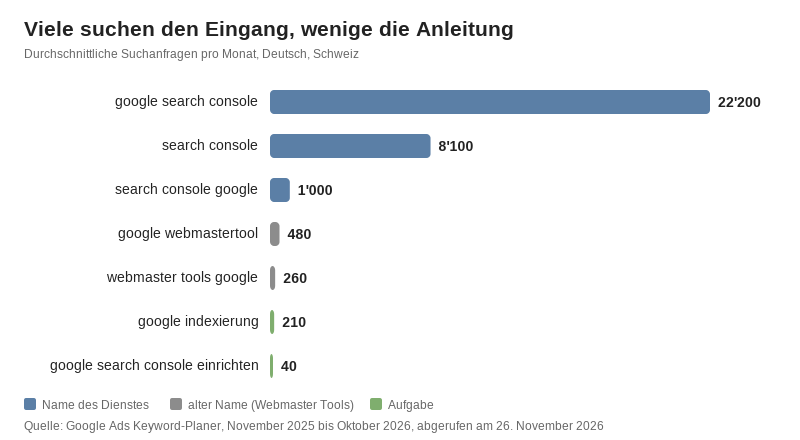
Die Google Search Console ist ein kostenloser Dienst von Google für Website-Betreiber. Bis 2015 hiess sie «Google Webmaster Tools», und unter diesem Namen wird sie in der Schweiz noch heute gesucht. Sie zeigt drei Dinge, die kein anderes Werkzeug so direkt zeigt:
- Wie Menschen Sie finden: mit welchen Suchbegriffen Ihre Seiten in der Google-Suche erscheinen, wie oft sie gesehen und wie oft sie angeklickt werden.
- Was Google von Ihrer Website kennt: welche Seiten im Index sind, welche fehlen und warum.
- Was Google stört: Fehler beim Crawlen und Indexieren, langsame Seiten, Sicherheitsprobleme und manuelle Massnahmen.
Die Search Console ist kein Ranking-Werkzeug im engeren Sinn. Das Hinzufügen einer Property verbessert keine Position, schreibt Google ausdrücklich. Sie ist auch kein Ersatz für Google Analytics: Die Search Console misst, was vor dem Klick passiert, Analytics misst, was nach dem Klick auf Ihrer Website passiert. Für ein KMU braucht es beides, aber wenn Sie nur Zeit für eines haben, beginnen Sie mit der Search Console. Sie ist schneller eingerichtet und setzt keine Cookies auf Ihrer Website.
Bevor Sie starten: Wem gehört der Zugang?
Das ist die wichtigste Entscheidung, und sie dauert zwei Minuten. Unsere Empfehlung ist eindeutig: Die Property legt das Unternehmen selbst an, mit einem Google-Konto, das dem Unternehmen gehört. Agentur, Webdesigner oder Freelancer bekommen danach einen Zugang als Nutzer. So arbeiten wir auch selbst mit unseren Kunden.
Das Google-Konto sollte nicht an eine Person gebunden sein, die irgendwann das Unternehmen verlässt. Eine Adresse wie marketing@ oder web@ Ihrer Domain, deren Passwort die Geschäftsleitung kennt, ist besser als das private Gmail-Konto der Praktikantin. Verlässt der einzige bestätigte Inhaber das Unternehmen, muss laut Google jemand die Inhaberschaft neu bestätigen, um wieder Zugriff zu bekommen. Einfacher ist es, vorher eine zweite Person aus Ihrem Unternehmen als Inhaber einzutragen.
| Rolle laut Google | Was sie darf | Für wen sie passt |
|---|---|---|
| Inhaber (bestätigt) | Alles: Nutzer hinzufügen und entfernen, Einstellungen, alle Daten und Werkzeuge | Ihr Unternehmen, über ein eigenes Firmenkonto |
| Inhaber (delegiert) | Wie Inhaber, aber ohne eigenen Bestätigungscode auf der Website | Zweite Person in Ihrem Unternehmen, zum Beispiel die Geschäftsleitung |
| Uneingeschränkter Nutzer | Alle Daten sehen und bestimmte Massnahmen ergreifen, aber keine Nutzer verwalten | Agentur, die SEO für Sie betreut |
| Eingeschränkter Nutzer | Die meisten Daten sehen | Webdesigner, Texter, Berater für eine einmalige Prüfung |
Quelle: Search Console-Hilfe, Verwalten von Inhabern, Nutzern und Berechtigungen, geprüft am 26. November 2026.
Und wenn die Search Console schon existiert, aber bei der alten Agentur liegt? Dann gibt es zwei Wege. Der freundliche: Bitten Sie die Agentur, Ihr Firmenkonto als Inhaber hinzuzufügen. Der unabhängige: Bestätigen Sie die Inhaberschaft selbst mit einer der Methoden weiter unten. Danach sind Sie Inhaber und können alte Zugänge entfernen, und zwar in zwei Schritten: unter «Einstellungen» › «Nutzer und Berechtigungen» die alten Inhaber entfernen und deren Bestätigung löschen, also etwa das alte HTML-Tag oder den alten DNS-Eintrag. Sonst kann sich ein entfernter Inhaber laut Google einfach neu bestätigen. Die bisher gesammelten Daten bleiben erhalten: Google erfasst sie für die Property, solange mindestens ein Konto sie eingetragen hat.
Google Search Console einrichten: Domain oder URL-Präfix?
Die Search Console finden Sie unter search.google.com/search-console. Nach der Anmeldung mit Ihrem Firmenkonto fragt Google, welche Art von Property Sie hinzufügen möchten. Für eine Website gibt es zwei Möglichkeiten:
| Kriterium | Domain-Property | URL-Präfix-Property |
|---|---|---|
| Beispiel | ihre-firma.ch | https://www.ihre-firma.ch/ |
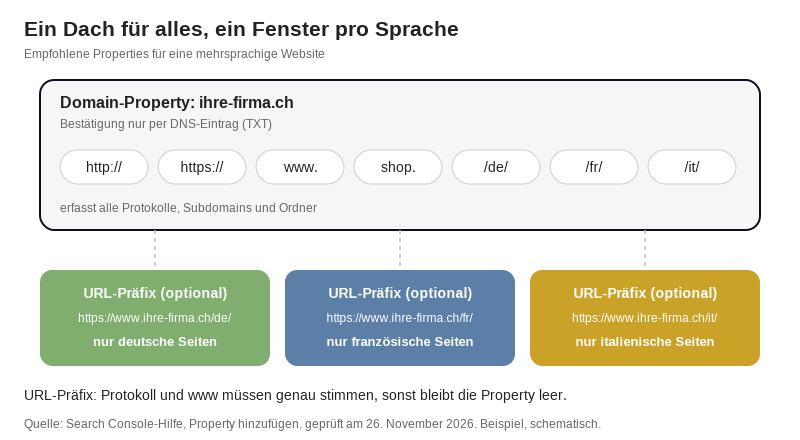
| Erfasst | Alle Subdomains (www, shop, m) und alle Protokolle (http, https) | Nur URLs mit genau diesem Anfang, inklusive Protokoll |
| Bestätigung | Nur über einen DNS-Eintrag | DNS, HTML-Tag, HTML-Datei, Google Analytics, Tag Manager |
| Typischer Fehler | DNS-Zugang fehlt, weil die Domain bei einer anderen Person liegt | http statt https oder ohne www angelegt, die Property bleibt leer |
| Unsere Empfehlung | Als Hauptproperty für jedes Unternehmen | Zusätzlich für Sprachversionen wie /fr/ oder /it/, oder wenn der DNS-Zugang fehlt |
Quelle: Search Console-Hilfe, Website- oder Plattform-Property zur Search Console hinzufügen, geprüft am 26. November 2026.
Die Domain-Property ist die vollständigere Wahl. Sie sieht alles, auch wenn Ihre Website irgendwann von www auf ohne www wechselt oder ein Onlineshop auf einer Subdomain dazukommt. Für mehrsprachige Websites, wie sie in der Schweiz häufig sind, lohnt sich zusätzlich je eine URL-Präfix-Property pro Sprachordner. Dann sehen Sie die französische Version getrennt von der deutschen, ohne jedes Mal Filter zu setzen, und jede Sprachversion hat ihren eigenen Bericht zur Seitenindexierung. Mehr zur Struktur mehrsprachiger Websites steht im Artikel Mehrsprachige Website in der Schweiz: SEO-Struktur.
Neu bietet Google ausserdem Plattform-Properties an, für Profile auf Instagram, TikTok, X und YouTube. Google führt die Funktion schrittweise ein, sie ist also nicht in jedem Konto sichtbar. Für ein KMU, dessen Kunden über die Website kommen, ist sie eine Ergänzung, keine Priorität.
Inhaberschaft bestätigen: DNS, Tag oder Datei
Bevor Google Ihnen Daten zeigt, muss klar sein, dass die Website Ihnen gehört. Dafür gibt es mehrere Wege. Welcher passt, hängt davon ab, wo Sie Zugriff haben:
| Methode | Was Sie tun | Passt, wenn |
|---|---|---|
| DNS-Eintrag (TXT) | Einen Text von Google als TXT-Eintrag in die DNS-Zone der Domain eintragen | Sie Zugang zum Kundenkonto beim Domain-Anbieter haben. Einzige Methode für die Domain-Property |
| HTML-Tag | Ein Meta-Tag in den Kopfbereich der Startseite einfügen | Ihr Website-Baukasten ein Feld dafür hat (Tilda, Wix, WordPress mit SEO-Plugin) |
| HTML-Datei | Eine Datei von Google ins Hauptverzeichnis der Website hochladen | Sie FTP-Zugang zum Webserver haben |
| Google Analytics | Bestehenden Analytics-Code auf der Website nutzen | Analytics schon läuft und Ihr Konto dort Bearbeitungsrechte hat |
| Google Tag Manager | Bestehenden Tag-Manager-Container nutzen | Der Tag Manager schon eingebaut ist und Sie dort Veröffentlichungs- oder Administratorrechte haben |
Quelle: Search Console-Hilfe, Meine Website-Inhaberschaft bestätigen, geprüft am 26. November 2026.
Ein Tipp: Richten Sie nach der ersten Bestätigung eine zweite Methode ein. Google empfiehlt das selbst, weil eine Methode unbemerkt wegfallen kann, etwa wenn jemand beim nächsten Website-Update das Meta-Tag aus der Vorlage löscht. Google meldet das zwar und lässt eine Frist. Die Nachricht landet aber vielleicht in einem Postfach, das niemand liest, und nach der Frist ist der Zugang weg. Mit einer zweiten Methode bleibt er bestehen.
Tilda, WordPress, Wix und Schweizer DNS-Anbieter
Die Schritte unterscheiden sich je nach System. Die Menüs ändern sich gelegentlich, die Logik bleibt gleich: Code bei Google kopieren, beim Anbieter einfügen, speichern, bei Google auf «Bestätigen» klicken.
DNS bei Hostpoint, Infomaniak und Switchplus
Für die Domain-Property brauchen Sie einen TXT-Eintrag. Google zeigt den Text im Bestätigungsfenster an, er beginnt mit «google-site-verification=».
- Hostpoint: Im Control Panel unter Domains die DNS-Zone der Domain bearbeiten, einen neuen Eintrag vom Typ TXT anlegen, den Text von Google einfügen und mit «Jetzt ausführen» speichern. Hostpoint bietet dafür laut Support auch eine Vorlage für Google an.
- Infomaniak: Im Manager die Domain öffnen, links «DNS-Zone» wählen, einen Eintrag hinzufügen, Typ TXT wählen, den Text einfügen und speichern. Infomaniak weist darauf hin, dass DNS-Änderungen bis zu 48 Stunden brauchen können.
- Switchplus: Im Kundenkonto die DNS-Verwaltung der Domain öffnen und dort einen TXT-Eintrag mit dem Text von Google hinzufügen. Wenn Sie den Menüpunkt nicht finden, ist eine kurze Anfrage beim Support meist schneller als jede Suche.
Schlägt die Bestätigung direkt nach dem Speichern fehl, ist das normal. Laut Google kann es zwei bis drei Tage dauern, bis der Anbieter den neuen Eintrag ausliefert. Klicken Sie nach ein paar Stunden und spätestens nach ein bis zwei Tagen erneut auf «Bestätigen», bevor Sie etwas anderes ändern. Den TXT-Eintrag danach nicht löschen, sonst geht die Bestätigung verloren. Ein häufiger Grund: Der Eintrag wird beim Registrar angelegt, die DNS-Zone liegt aber bei einem anderen Anbieter, zum Beispiel beim Hoster der Website. Massgebend ist der Anbieter, auf dessen Nameserver die Domain zeigt.
Tilda
Tilda hat ein eigenes Feld für das Meta-Tag. Laut Tilda-Hilfe: In den Website-Einstellungen unter «Mehr» die Bestätigung der Inhaberschaft öffnen. Ins Feld für die Google-Bestätigung per Meta-Tag gehört nur der Code, der im Tag von Google zwischen den Anführungszeichen nach content= steht, nicht das ganze Tag. Danach speichern und die Website neu veröffentlichen, sonst sieht Google das Tag nicht. Erst dann in der Search Console auf «Bestätigen» klicken. Schneller geht es laut Tilda über den Reiter «SEO» in den Website-Einstellungen: Google-Dienst wählen, verbinden und der Anleitung folgen. Die Sitemap erstellt Tilda automatisch unter ihre-firma.ch/sitemap.xml.
WordPress
WordPress selbst hat kein Feld dafür, die üblichen SEO-Plugins aber schon. Yoast SEO und Rank Math haben in ihren Einstellungen ein Feld für den Bestätigungscode von Google (bei Yoast im Bereich für Website-Verbindungen). Dort fügen Sie den Code aus dem Meta-Tag ein. Alternativ verbindet das Google-Plugin «Site Kit» die Website direkt mit der Search Console. Ein Plugin nur für diesen einen Code lohnt sich nicht. Wenn Sie ohnehin ein SEO-Plugin haben, nehmen Sie dieses.
Wix
Wix verbindet Websites über die SEO-Einrichtungs-Checkliste mit Google: Schritt 1 ausfüllen, dann «Mit Google verbinden». Laut Wix-Hilfe braucht es dafür ein Premiumpaket und eine verbundene Domain. Die manuelle Bestätigung per Meta-Tag funktioniert ebenfalls. Klappt die Verbindung nicht, nennt Wix als häufige Gründe Werbeblocker, Cookie-Einstellungen und Passwortschutz auf der Startseite.
Sitemap einreichen
Die Sitemap ist eine Liste aller Seiten, die Google kennen soll. Die meisten Systeme erstellen sie automatisch, meist unter /sitemap.xml. Öffnen Sie die Adresse einmal im Browser: Wenn eine lange Liste von Links erscheint, ist sie da. In der Search Console tragen Sie sie unter «Sitemaps» ein. Meist steht dort nach kurzer Zeit «Erfolgreich» und die Zahl der gefundenen URLs.
Vergleichen Sie diese Zahl grob mit der Anzahl Seiten, die Ihre Website wirklich hat. Eine Website mit 30 Leistungsseiten und einer Sitemap mit 400 URLs hat meist automatisch erzeugte Seiten, die niemand braucht: Tag-Archive, Bildseiten, alte Testseiten. Eine Sitemap mit 5 URLs bei 30 Seiten bedeutet, dass etwas fehlt. Beides ist ein Gespräch mit dem Webdesigner wert.
Die ersten 30 Tage: was Sie wann ansehen
Laut Google beginnt die Datenerfassung, sobald die Property hinzugefügt ist, sogar vor der Bestätigung. Die ersten Zahlen erscheinen aber erst nach einigen Tagen. Rückwirkend gibt es nichts, ausser jemand hatte dieselbe Property schon früher angelegt, etwa die frühere Agentur. Dann sehen Sie nach der Bestätigung auch die älteren Daten. Je früher Sie einrichten, desto früher haben Sie einen Vergleich. Der Leistungsbericht reicht bis zu 16 Monate zurück, jeder Monat ohne Search Console ist also ein Monat, der später im Jahresvergleich fehlt.
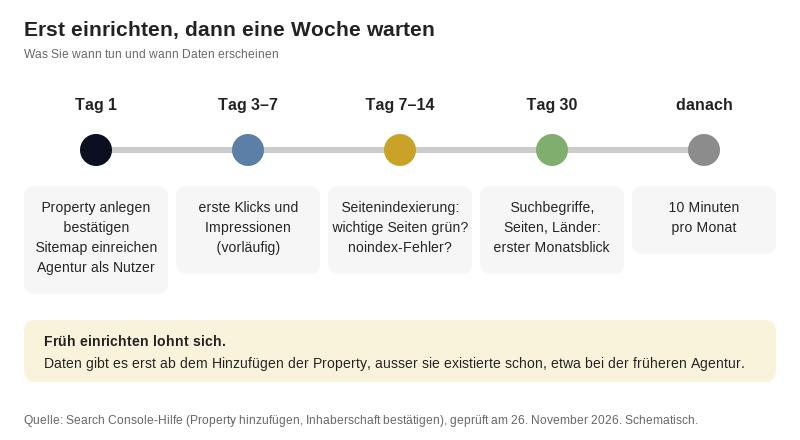
Danach reicht ein fester Termin im Monat. Zehn Minuten, immer dieselben drei Fragen: Steigen oder fallen Klicks und Impressionen? Gibt es neue Fehler bei der Indexierung? Gibt es eine Nachricht von Google? Wer das monatlich tut, merkt Probleme in Wochen statt in Jahren. Wer es nie tut, merkt sie, wenn das Telefon stiller wird.
Leistungsbericht: Klicks, Impressionen, CTR, Position
Der Leistungsbericht ist der Bericht, den Sie am häufigsten öffnen werden. Standardmässig zeigt er die letzten drei Monate, seit Dezember 2025 auch zusammengefasst nach Wochen oder Monaten, was Schwankungen glättet. Vier Zahlen stehen oben:
- Klicks: wie oft jemand in den Google-Suchergebnissen auf Ihre Website geklickt hat.
- Impressionen: wie oft Ihre Website in den Suchergebnissen erschienen ist, auch wenn niemand gescrollt hat.
- Durchschnittliche CTR: Klicks geteilt durch Impressionen.
- Durchschnittliche Position: die durchschnittliche Position des höchsten Ergebnisses Ihrer Website.
Für sich allein sagen diese Zahlen wenig. Spannend wird es in der Tabelle darunter, wo Sie zwischen Suchanfragen, Seiten, Ländern und Geräten wechseln. Ein Beispiel, wie eine solche Tabelle für ein Treuhandbüro aussehen könnte:
| Suchanfrage (Beispiel) | Klicks | Impressionen | CTR | Position | Was es bedeutet |
|---|---|---|---|---|---|
| treuhand muster ag | 38 | 61 | 62 % | 1,1 | Markensuche, läuft. Nichts tun. |
| treuhänder winterthur | 9 | 410 | 2,2 % | 7,8 | Gute Chance: Seite 1, aber unten. Seite zu Winterthur verbessern. |
| buchhaltung kmu preise | 2 | 950 | 0,2 % | 18,4 | Gefragt, aber Seite 2. Fehlt eine Seite mit Preisen? |
| steuererklärung selber machen | 0 | 1'200 | 0 % | 34,0 | Falsches Publikum. Ignorieren. |
Beispiel mit erfundenen Zahlen zur Veranschaulichung.
Die zweite Zeile ist der Grund, warum sich die Search Console lohnt. Suchbegriffe mit vielen Impressionen auf Position 5 bis 15 sind die günstigsten SEO-Gewinne: Google hält die Seite schon für relevant, aber nicht für die beste. Oft reichen ein besserer Titel, ein klarer Abschnitt zum Ort oder ein paar interne Links. Die vierte Zeile ist der Grund, warum man die Zahlen nicht blind optimiert. Viele Impressionen von Leuten, die nie Kunden werden, sind Lärm.
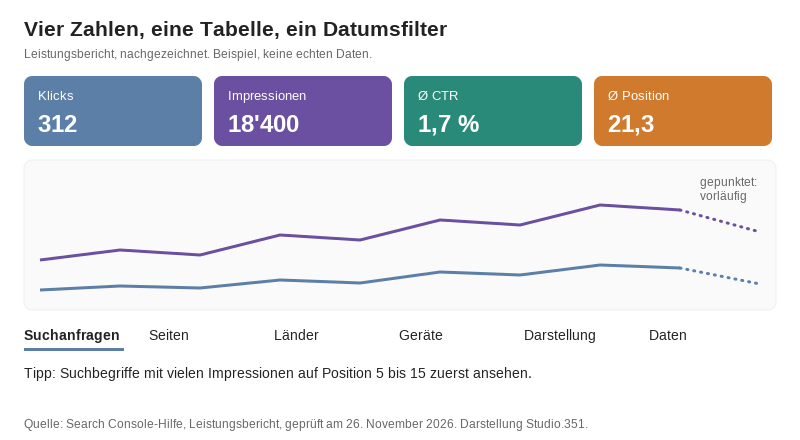
Zwei Hinweise zum Lesen. Erstens: Die neuesten Tage sind manchmal vorläufig und werden im Diagramm gepunktet angezeigt. Ein Einbruch am letzten Tag ist oft keiner. Zweitens: Eine sinkende durchschnittliche Position ist nicht automatisch schlecht. Wenn Ihre Website für viele neue, entferntere Suchbegriffe erscheint, sinkt der Durchschnitt, obwohl Sie mehr Sichtbarkeit haben. Schauen Sie deshalb immer zuerst auf Klicks, dann auf einzelne Suchbegriffe.
Indexierung prüfen: welche Meldungen zählen
Der Bericht «Seitenindexierung» zeigt, welche Seiten Google im Index hat und welche nicht. Viele Inhaber erschrecken beim ersten Blick, weil die graue Fläche für «nicht indexiert» oft grösser ist als die grüne. Das ist meist in Ordnung. Google schreibt selbst: Nicht indexierte URLs sind nicht notwendigerweise ein Problem, und 100 Prozent Abdeckung sollte man nicht erwarten. Die Frage ist nur, ob die wichtigen Seiten grün sind.
| Meldung in der Search Console | Was sie heisst | Was Sie tun |
|---|---|---|
| Seite mit Weiterleitung | Die URL leitet auf eine andere weiter | Nichts, wenn die Weiterleitung gewollt ist, etwa von http auf https |
| Alternative Seite mit richtigem kanonischen Tag | Google indexiert die bevorzugte Version, wie angegeben | Nichts, das ist korrekt |
| Duplikat – vom Nutzer nicht als kanonisch festgelegt | Google hat zwei sehr ähnliche Seiten gefunden und selbst eine gewählt | Prüfen, ob Google die richtige gewählt hat; sonst Canonical setzen |
| Nicht gefunden (404) | Die Seite existiert nicht mehr | Wenn sie früher wichtig war: Weiterleitung auf die neue Seite |
| Gefunden – zurzeit nicht indexiert | Google kennt die URL, hat sie aber noch nicht gecrawlt | Bei neuen Seiten abwarten; bei vielen alten Seiten interne Links und Qualität prüfen |
| Gecrawlt – zurzeit nicht indexiert | Google hat die Seite gelesen und sich gegen den Index entschieden | Bei wichtigen Seiten Inhalt verbessern; bei dünnen Seiten zusammenlegen oder löschen |
| URL als «noindex» markiert | Die Seite sagt Google selbst, dass sie nicht in den Index soll | Prüfen: gewollt (Danke-Seite) oder Fehler nach dem Relaunch? |
Quelle: Search Console-Hilfe, Bericht zur Seitenindexierung, geprüft am 26. November 2026. Empfehlungen: Studio.351.
Die gefährlichste Zeile ist die letzte. Ein vergessenes «noindex» aus der Testphase ist einer der häufigsten Gründe, warum eine neue Website wochenlang nicht bei Google erscheint. Mehr zu diesem und anderen Gründen steht im Artikel Warum steht meine Website nicht bei Google?, und was nach einem Relaunch zu prüfen ist, im Artikel Traffic nach dem Relaunch eingebrochen.
Haben Sie einen Fehler behoben, können Sie in der Meldung auf «Fehlerbehebung überprüfen» klicken. Google prüft die betroffenen URLs dann erneut. Das dauert laut Hilfe in der Regel etwa zwei Wochen, manchmal länger.
Ihre Search Console liegt noch bei der alten Agentur, oder niemand weiss, was die Meldungen zur Indexierung bedeuten? Wir schauen kostenlos nach, wer Zugriff hat, und gehen mit Ihnen die drei wichtigsten Berichte durch.
URL-Prüfung und Indexierung beantragen
Oben in der Search Console steht ein Suchfeld: «URL prüfen». Geben Sie dort die Adresse einer einzelnen Seite ein, und Google zeigt, ob sie im Index ist, wann sie zuletzt gecrawlt wurde und welche Version Google als kanonisch betrachtet. Mit «Live-URL testen» prüft Google die Seite in Echtzeit, zum Beispiel nachdem Sie einen Fehler behoben haben.
Für neue oder stark geänderte Seiten gibt es die Schaltfläche «Indexierung beantragen». Laut Hilfe dauert die Indexierung danach normalerweise einen Tag, manchmal bis zu ein bis zwei Wochen, und es gibt ein Tageslimit. Die Schaltfläche ist kein Turbo für die ganze Website. Nutzen Sie sie für die eine neue Leistungsseite oder den einen wichtigen Artikel, nicht für alle 200 Seiten nach jedem Update. Für viele Seiten ist die Sitemap der richtige Weg. Wie lange es dauert, bis neue Seiten wirklich Besucher bringen, beschreibt der Artikel Wie lange dauert SEO? Ein Zeitplan in echten Zahlen.
Neu: Bericht zu KI-Übersichten und KI-Modus
Seit dem 31. August 2026 gibt es in der Search Console für alle Websites den «Leistungsbericht zu generativen KI-Funktionen». Sichtbar ist er allerdings erst, wenn genug Impressionen zusammenkommen. Er zeigt, wie oft Links zu Ihrer Website in den «Übersichten mit KI» und im «KI-Modus» der Google-Suche angezeigt wurden, aufgeteilt nach Seiten, Ländern, Geräten und Zeitraum. Das ist neu, und die meisten Anleitungen im Netz kennen ihn noch nicht.
Drei Dinge sollten Sie dazu wissen:
- Nur Impressionen: Der Bericht zählt, wie oft Ihre Website in einer KI-Antwort verlinkt war. Klicks weist er nicht separat aus.
- Kein Bericht ist auch eine Antwort: Laut Google erscheint der Bericht meist nicht, wenn eine Website zu wenige Impressionen in KI-Funktionen hat oder für diese Funktionen gesperrt ist. Fehlt er ohne Sperre, ist Ihre Website in den KI-Antworten von Google kaum sichtbar.
- Nur Google: Was ChatGPT, Perplexity oder Copilot über Ihr Unternehmen sagen, sehen Sie hier nicht.
Was die KI-Übersichten für KMU bedeuten, erklärt der Artikel Google AI Overviews: Was ändert sich für KMU?. Wie Sie prüfen, ob ChatGPT Ihr Unternehmen erwähnt, steht im Artikel ChatGPT und Perplexity: Wird meine Firma erwähnt?.
Weitere Berichte in zwei Minuten
Die Search Console hat mehr Berichte, als ein KMU monatlich braucht. Diese lohnt es sich zu kennen:
- Core Web Vitals: Ladezeit, Reaktionszeit und Stabilität Ihrer Seiten, nach Smartphone und Computer getrennt. Bei kleinen Websites fehlen oft Daten, weil zu wenige Besuche gemessen werden. Das ist kein Fehler.
- HTTPS: zeigt Seiten, die noch ohne Verschlüsselung erreichbar sind.
- Manuelle Massnahmen: Hier steht etwas, wenn ein Mensch bei Google eine Strafe verhängt hat, etwa wegen gekaufter Links. Im Idealfall steht hier «Keine Probleme erkannt», und so bleibt es.
- Sicherheitsprobleme: meldet gehackte Seiten oder Schadsoftware. Selten, aber wenn, dann dringend.
- Links: welche externen Websites auf Ihre verlinken und welche Ihrer Seiten intern am meisten Links bekommen. Eine gute Grundlage, wenn Sie das Thema Backlinks angehen.
Bei wichtigen Problemen schickt die Search Console zusätzlich Nachrichten an die hinterlegten Konten. Ein weiterer Grund, warum die Property an einer Firmenadresse hängen sollte, die jemand liest.
Google Analytics 4 und Bing Webmaster Tools
Search Console mit Google Analytics 4 verknüpfen
Wenn Sie Google Analytics 4 nutzen, lohnt sich die Verknüpfung. Danach sehen Sie in Analytics die Suchbegriffe aus der Search Console und pro Landingpage, was Besucher aus der organischen Suche danach auf der Website taten. Für einzelne Suchbegriffe zeigt Analytics das Verhalten nicht. Die Verknüpfung finden Sie in Analytics in der Verwaltung unter den Produktverknüpfungen bei «Search Console-Verknüpfungen». Voraussetzung: Ihr Konto ist bestätigter Inhaber der Search-Console-Property und hat in Analytics mindestens die Rolle «Bearbeiter». Eine Search-Console-Property lässt sich mit genau einem Web-Datenstream verbinden.
Bing Webmaster Tools
Bing ist in der Schweiz klein, aber nicht null, und der Bing-Index ist eine Grundlage für Microsoft Copilot. Die Einrichtung dauert drei Minuten, wenn die Search Console schon läuft: Bing Webmaster Tools bietet einen Import aus der Google Search Console an. Laut Bing werden die importierten Websites automatisch bestätigt und die Sitemaps übernommen. Die Zahlen aus der Google Search Console kommen nicht mit, Bing zeigt danach eigene Daten. Ob sich Bing für Ihre Kunden lohnt, sehen Sie danach in den eigenen Berichten von Bing.
Was die Search Console nicht zeigt
Eine ehrliche Liste, damit die Erwartungen stimmen:
- Anfragen und Aufträge: Die Search Console endet beim Klick. Ob daraus ein Anruf, ein Formular oder ein Kauf wurde, zeigt sie nicht. Dafür braucht es Analytics und eine saubere Messung von Anfragen.
- Die Konkurrenz: Sie sehen nur Ihre eigene Website. Wer auf Position 1 steht und warum, steht nirgends.
- Alle Suchbegriffe: Seltene Suchanfragen werden aus Datenschutzgründen nicht einzeln angezeigt. Die Summe in der Tabelle ist deshalb oft kleiner als die Gesamtzahl oben. Zudem zeigt die Tabelle im Browser höchstens 1'000 Zeilen.
- Google Ads: Bezahlte Klicks zählen nicht mit. Die Search Console zeigt nur die organische Suche.
- Andere KI-Dienste: ChatGPT, Perplexity und Copilot tauchen nicht auf.
Für eine vollständige Einschätzung Ihrer Sichtbarkeit, mit Konkurrenz, Technik und Inhalten, ist ein SEO-Audit der nächste Schritt. Die Search Console ist dafür die wichtigste Datenquelle, aber nicht die einzige.
Checkliste in zehn Schritten
| # | Schritt | Erledigt, wenn |
|---|---|---|
| 1 | Firmenkonto bei Google | Ein Google-Konto mit Firmenadresse existiert, das Passwort kennt mehr als eine Person |
| 2 | Domain-Property anlegen | ihre-firma.ch ist als Domain-Property hinzugefügt |
| 3 | Bestätigen | TXT-Eintrag beim DNS-Anbieter gesetzt, Status «Bestätigt» |
| 4 | Zweite Methode | Zusätzlich HTML-Tag oder Analytics als Reserve |
| 5 | Sprachversionen | Bei mehrsprachiger Website je eine URL-Präfix-Property pro Sprachordner |
| 6 | Sitemap | Sitemap eingereicht, Status «Erfolgreich», Zahl der URLs plausibel |
| 7 | Nutzer | Agentur als uneingeschränkter Nutzer, alte Zugänge entfernt |
| 8 | Indexierung | Alle wichtigen Seiten grün, kein ungewolltes «noindex» |
| 9 | Verknüpfungen | Google Analytics 4 verknüpft, Bing Webmaster Tools importiert |
| 10 | Monatstermin | Zehn Minuten im Kalender: Klicks, Indexierung, Nachrichten |
Wir prüfen Ihre Search Console
Beim kostenlosen Search-Console-Check klären wir zuerst die Zugänge: wer Inhaber ist, wer Nutzer ist und ob alte Agenturen noch Zugriff haben. Danach gehen wir mit Ihnen den Leistungsbericht, die Seitenindexierung und den neuen Bericht zu KI-Funktionen durch. Sie bekommen eine kurze Liste mit dem, was zu tun ist, in der richtigen Reihenfolge. Für den Check brauchen wir nur einen eingeschränkten Nutzerzugang, die Property bleibt Ihre. Die Liste der Inhaber und Nutzer sieht in der Search Console nur ein Inhaber. Diese gehen wir deshalb gemeinsam am Bildschirm durch. Wenn Sie danach mit uns weiterarbeiten möchten, steht auf der Seite zur SEO-Betreuung, wie das aussieht.
Häufige Fragen
Wie verbinde ich meine Website mit der Google Search Console?
Melden Sie sich unter search.google.com/search-console mit einem Firmenkonto an, fügen Sie eine Domain-Property hinzu und bestätigen Sie sie mit einem TXT-Eintrag beim DNS-Anbieter. Tilda und Wix haben dafür eigene Assistenten, bei WordPress hilft ein SEO-Plugin oder Site Kit. Danach reichen Sie die Sitemap ein.
Wo finde ich die Google Search Console?
Unter search.google.com/search-console. Sie melden sich mit dem Google-Konto an, das Inhaber oder Nutzer der Property ist. Sehen Sie keine Property, liegt der Zugang wahrscheinlich bei einem anderen Konto, etwa bei der früheren Agentur.
Kostet die Google Search Console etwas?
Nein. Die Search Console ist kostenlos, für jede Website und ohne Begrenzung der Laufzeit. Sie brauchen nur ein Google-Konto und Zugriff auf Ihre Website oder Ihre Domain, um die Inhaberschaft zu bestätigen.
Wie lange dauert es, bis Daten erscheinen?
Laut Google einige Tage. Die Erfassung beginnt, sobald die Property hinzugefügt ist, auch vor der Bestätigung. Daten aus der Zeit davor gibt es nur, wenn jemand dieselbe Property schon früher angelegt hatte, zum Beispiel die frühere Agentur. Deshalb lohnt es sich, früh einzurichten.
Brauche ich die Search Console, wenn ich Google Analytics habe?
Ja. Analytics zeigt, was Besucher auf Ihrer Website tun. Die Search Console zeigt, wie Sie in der Google-Suche erscheinen, mit welchen Suchbegriffen und welche Seiten im Index fehlen. Diese Daten hat Analytics nur, wenn Sie beide verknüpfen.
Soll die Agentur Inhaber der Search Console sein?
Wir empfehlen nein. Die Property sollte Ihr Unternehmen mit einem eigenen Firmenkonto anlegen und besitzen. Die Agentur bekommt einen Zugang als uneingeschränkter Nutzer. So bleiben Daten und Zugang bei Ihnen, auch wenn Sie die Agentur wechseln.
Was ist der Unterschied zwischen Domain- und URL-Präfix-Property?
Die Domain-Property erfasst alle Subdomains und Protokolle und wird nur über einen DNS-Eintrag bestätigt. Die URL-Präfix-Property erfasst nur Adressen mit genau einem Anfang, zum Beispiel https://www.ihre-firma.ch/fr/, und kann auf mehrere Arten bestätigt werden.
Hilft «Indexierung beantragen», schneller bei Google zu stehen?
Für einzelne neue oder geänderte Seiten kann es helfen, dass Google sie früher crawlt. Eine bessere Position bringt es nicht. Es gibt ein Tageslimit, für viele Seiten ist die Sitemap der richtige Weg.
Hiess die Search Console früher Google Webmaster Tools?
Ja. Google hat den Dienst 2015 umbenannt. Funktionen und Berichte haben sich seither stark verändert, das Grundprinzip ist gleich geblieben: Google zeigt Website-Betreibern, wie ihre Website in der Suche erscheint.

Quellen
- Search Console-Hilfe: Website- oder Plattform-Property zur Search Console hinzufügen, Meine Website-Inhaberschaft bestätigen, Verwalten von Inhabern, Nutzern und Berechtigungen (geprüft am 26. November 2026)
- Search Console-Hilfe: Leistungsbericht, Bericht zur Seitenindexierung, URL-Prüftool, Leistungsbericht zu generativen KI-Funktionen (geprüft am 26. November 2026)
- Google Analytics-Hilfe: Search Console mit Google Analytics verknüpfen (Rolle, Datenstream, 16 Monate; geprüft am 26. November 2026)
- Google Search Central Blog: Wochen- und Monatsansichten in der Search Console (10. Dezember 2025)
- Anbieter-Hilfen: Hostpoint, Infomaniak (DNS-Propagationszeit), Tilda, Wix (Fehlerbehebung), Bing Webmaster Blog (geprüft am 26. November 2026)
- Suchvolumen: Google Ads Keyword-Planer, Deutsch, Schweiz, November 2025 bis Oktober 2026 (abgerufen am 26. November 2026)
Stand: November 2026.
Niemand weiss mehr, wer Zugriff auf Ihre Search Console hat, oder die roten Meldungen bleiben liegen? Beim kostenlosen Search-Console-Check klären wir die Zugänge und gehen mit Ihnen Leistungsbericht, Seitenindexierung und KI-Bericht durch. Die Property bleibt bei Ihnen.
Search-Console-Check anfragenPassende Leistung und weiterlesen
- SEO-Agentur Schweiz für KMU
- SEO-Check für KMU: Website selbst prüfen in 60 Minuten
- Keyword Planner: Keyword-Recherche für die Schweiz
- Warum steht meine Website nicht bei Google?
- SEO-Audit für KMU: Kosten, Ablauf und Nutzen
- Google AI Overviews: Was ändert sich für KMU?
- Traffic nach dem Relaunch eingebrochen: Ursachen finden